Table of Contents
Les expressions cron résument un horaire en cinq champs, mais une valeur mal placée peut modifier l'heure d'exécution d'une tâche. Cron Wizard vous aide à créer une expression à partir d'un horaire courant, à comprendre une ligne crontab et à vérifier le résultat avant de l'utiliser sur un serveur.
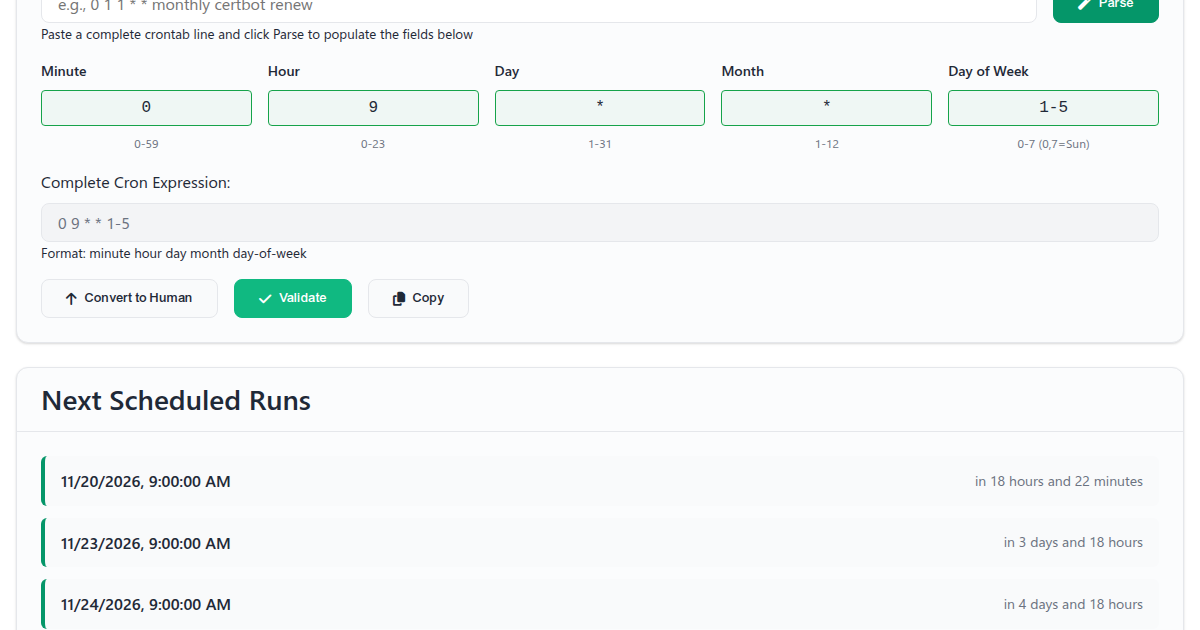
Commencer par un horaire facile à décrire
Saisissez un horaire courant, comme Tous les lundis à 9 h ou Toutes les 5 minutes, puis sélectionnez Convert to Cron. L'application reconnaît les heures, intervalles, jours de la semaine, dates et mois les plus courants. Elle aide à formuler des horaires habituels, mais ne comprend pas toutes les demandes en langage naturel.
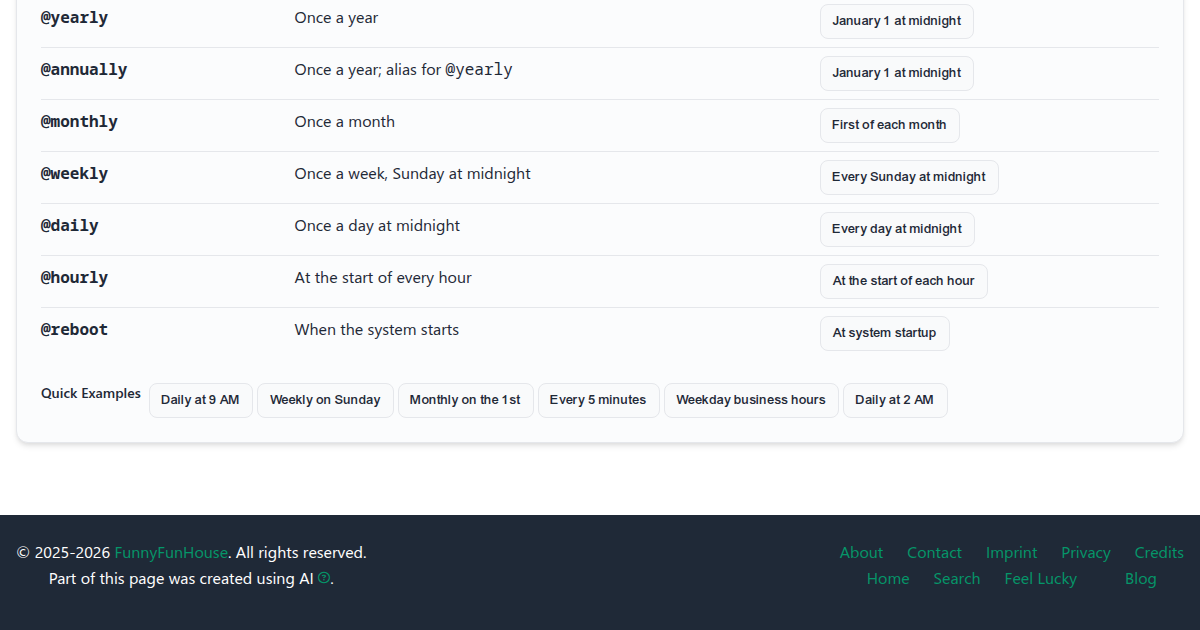
Les boutons Quick Examples chargent des horaires prêts à l'emploi. La sélection renseigne les champs de l'expression et sa description : vous pouvez partir d'un exemple puis le modifier.
Créer ou analyser une ligne crontab
Vous pouvez modifier directement les cinq champs :
- Minute : de 0 à 59
- Heure : de 0 à 23
- Jour du mois : de 1 à 31
- Mois : de 1 à 12, ou un nom comme
JAN - Jour de la semaine : de 0 à 7, ou un nom comme
MON; 0 et 7 désignent tous deux le dimanche
L'expression complète suit cet ordre : minute heure jour-du-mois mois jour-de-la-semaine.
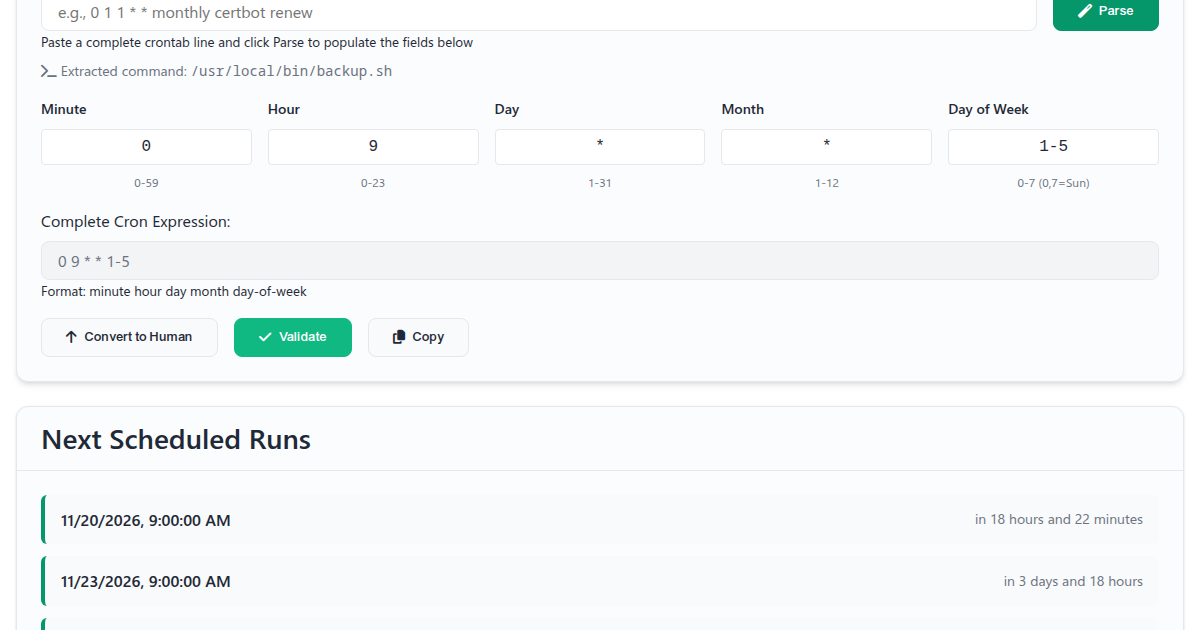
Pour examiner une entrée existante, collez la ligne complète dans Paste Complete Crontab String, puis sélectionnez Parse. L'application sépare l'horaire de la commande afin que vous puissiez vérifier l'heure d'exécution sans confondre la commande avec un champ cron.
Comprendre les opérateurs et les horaires spéciaux
La référence explique chaque opérateur et horaire spécial à côté d'un bouton qui charge un exemple dans le générateur.
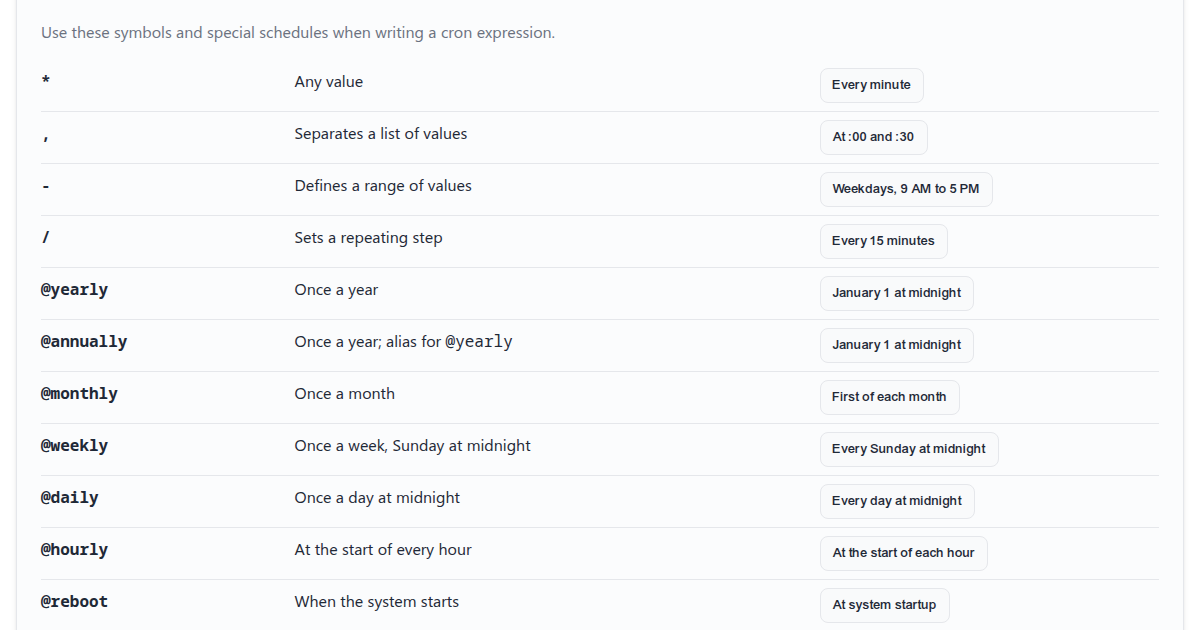
Les quatre opérateurs de champ sont :
*signifie toute valeur possible dans ce champ.,sépare une liste, par exemple0,30pour les minutes 0 et 30.-définit une plage, par exemple9-17pour les heures de 9 à 17./définit un pas, par exemple*/15pour toutes les 15 minutes.
Cron propose aussi des raccourcis courants : @yearly et @annually signifient une fois par an, @monthly une fois par mois, @weekly une fois par semaine, @daily une fois par jour et @hourly au début de chaque heure. Ces raccourcis sont largement utilisés, mais ne font pas partie du format à cinq champs. Vérifiez que l'implémentation cron du système cible les accepte. @reboot correspond à un événement de démarrage, et non à un horaire récurrent.
Valider et prévisualiser avant l'installation
Sélectionnez Validate pour vérifier les valeurs et afficher des avertissements sur les erreurs courantes. Par exemple, lorsque le jour du mois et le jour de la semaine sont tous deux renseignés, de nombreuses implémentations cron appliquent une condition OU, et non une condition ET. L'avertissement permet de le repérer avant de copier l'expression.
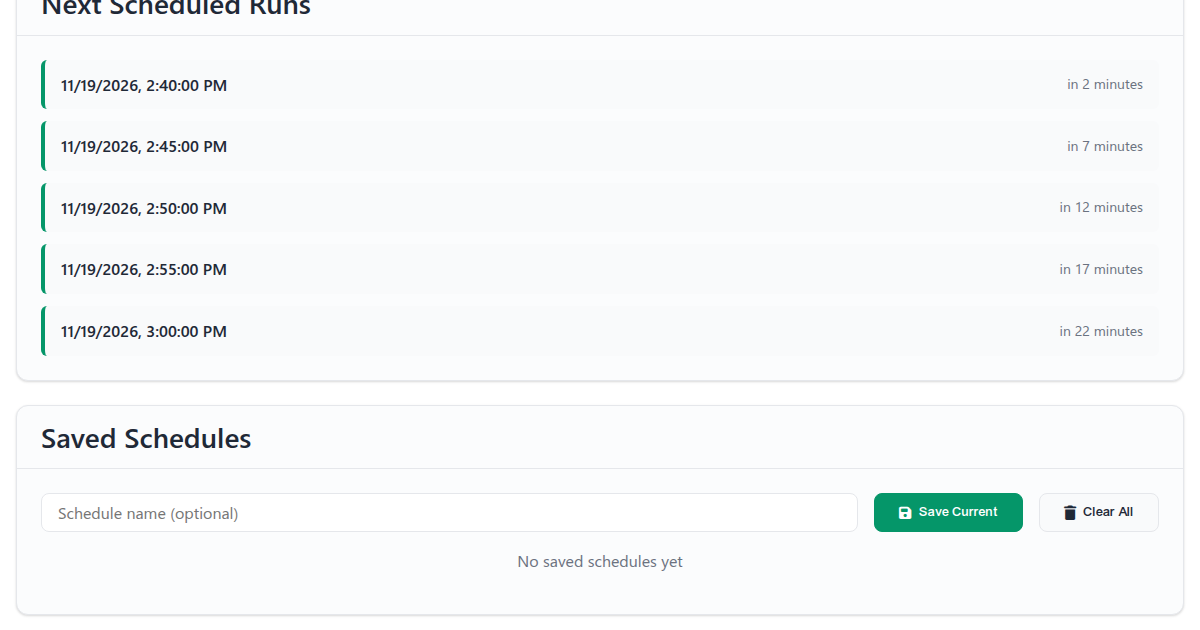
Pour les expressions récurrentes, l'application peut afficher jusqu'à cinq prochaines exécutions. L'aperçu explore environ sept jours à l'avance ; un horaire valide mais peu fréquent peut donc ne pas apparaître dans cette période. @reboot n'a pas de prochaine exécution récurrente à afficher. Utilisez l'aperçu comme aide à la planification et vérifiez les horaires importants sur le système qui exécutera la tâche.
Enregistrer des horaires pour plus tard
Nommez un horaire et enregistrez-le pour le recharger ou le supprimer plus tard. Les horaires enregistrés utilisent le stockage local du navigateur : ils restent dans ce profil et ne sont pas synchronisés avec un compte. L'application conserve jusqu'à 20 horaires.
Installer l'expression sur le système cible
Cron Wizard crée et vérifie du texte d'horaire, mais n'exécute pas de commandes et n'installe pas de tâches cron. Après vérification, copiez l'expression dans la crontab appropriée sur la machine cible. Tenez compte des chemins de commande et de l'environnement de ce système, et consultez sa documentation pour vérifier la prise en charge des raccourcis spéciaux.
Simplifier votre prochain horaire
Utilisez Cron Wizard pour convertir un horaire courant, analyser une ligne existante ou apprendre la signification de chaque champ. Validez le résultat et consultez l'aperçu lorsqu'il est disponible, puis installez l'horaire au bon endroit sur votre système.