Table of Contents
Las expresiones cron condensan un horario en cinco campos, pero un valor mal colocado puede cambiar cuándo se ejecuta una tarea. Cron Wizard te ayuda a crear una expresión a partir de un horario conocido, interpretar una línea crontab y revisar el resultado antes de usarlo en un servidor.
Empieza con un horario que puedas describir
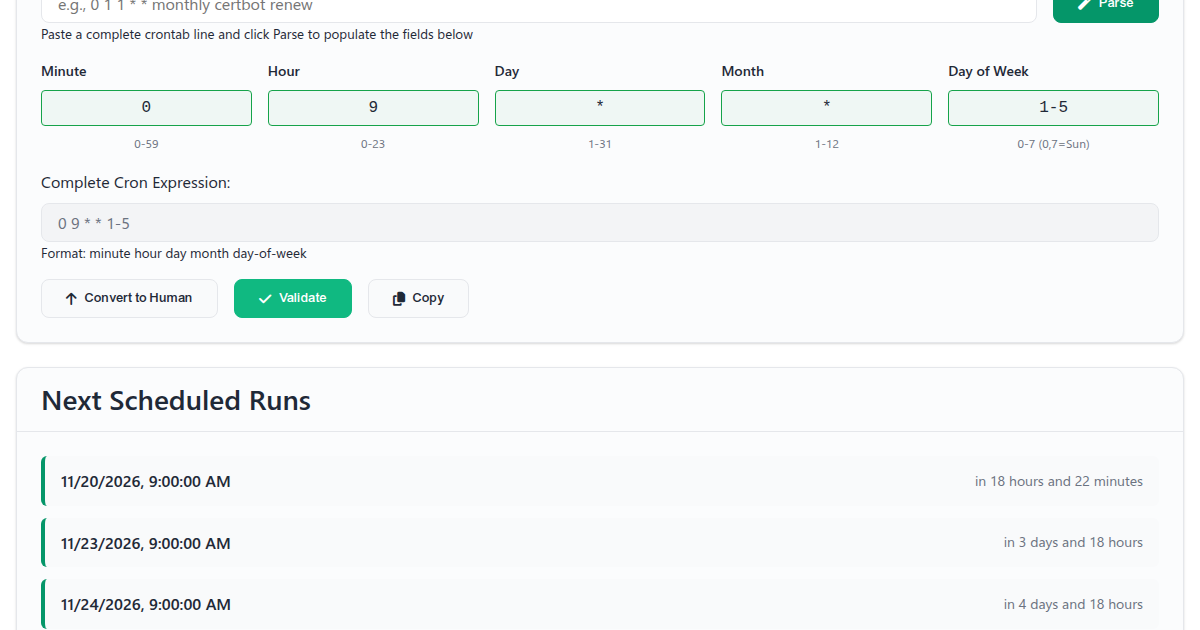
Escribe un horario común, como Todos los lunes a las 9 o Cada 5 minutos, y selecciona Convert to Cron. La aplicación reconoce horas, intervalos, días de la semana, fechas y meses frecuentes. Está pensada para descripciones habituales, no para interpretar cualquier petición en lenguaje natural.
Los botones de Quick Examples cargan horarios preparados. Al seleccionar uno, se completan los campos de la expresión y su descripción, para que puedas empezar con un ejemplo y adaptarlo.
Crea o analiza una línea crontab
Puedes editar directamente los cinco campos:
- Minuto: de 0 a 59
- Hora: de 0 a 23
- Día del mes: de 1 a 31
- Mes: de 1 a 12, o un nombre como
JAN - Día de la semana: de 0 a 7, o un nombre como
MON; tanto 0 como 7 significan domingo
La expresión completa sigue este orden: minuto hora día-del-mes mes día-de-la-semana.
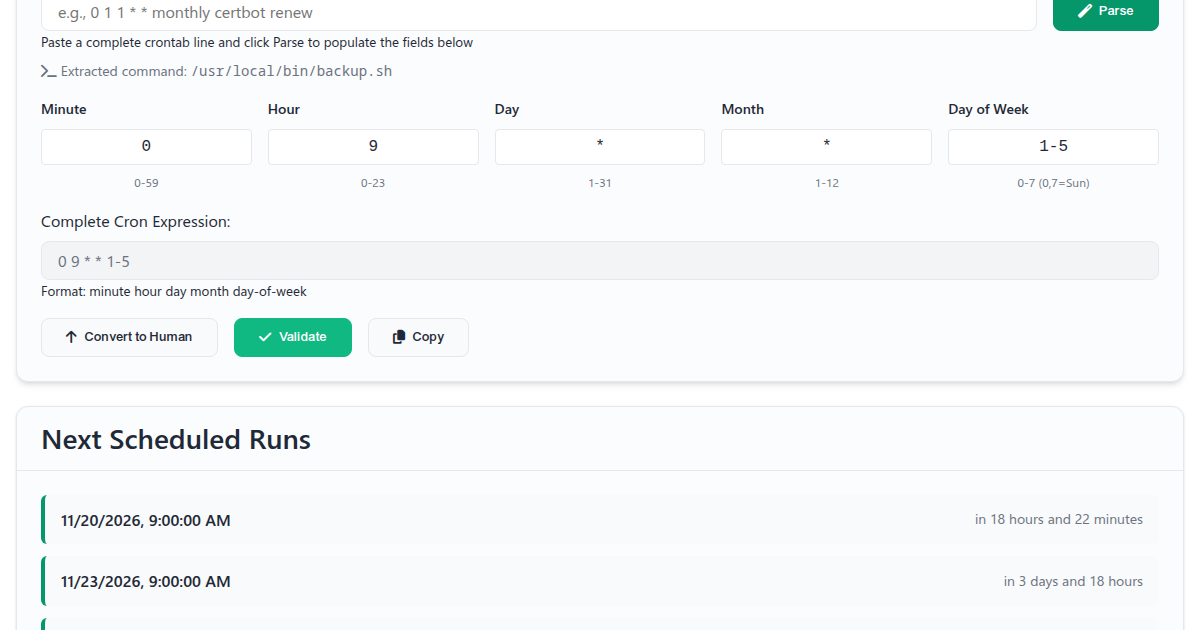
Para revisar una entrada existente, pega la línea completa en Paste Complete Crontab String y selecciona Parse. La aplicación separa el horario del comando para que puedas revisar cuándo se ejecuta sin confundir el comando con un campo cron.
Interpreta los operadores y horarios especiales
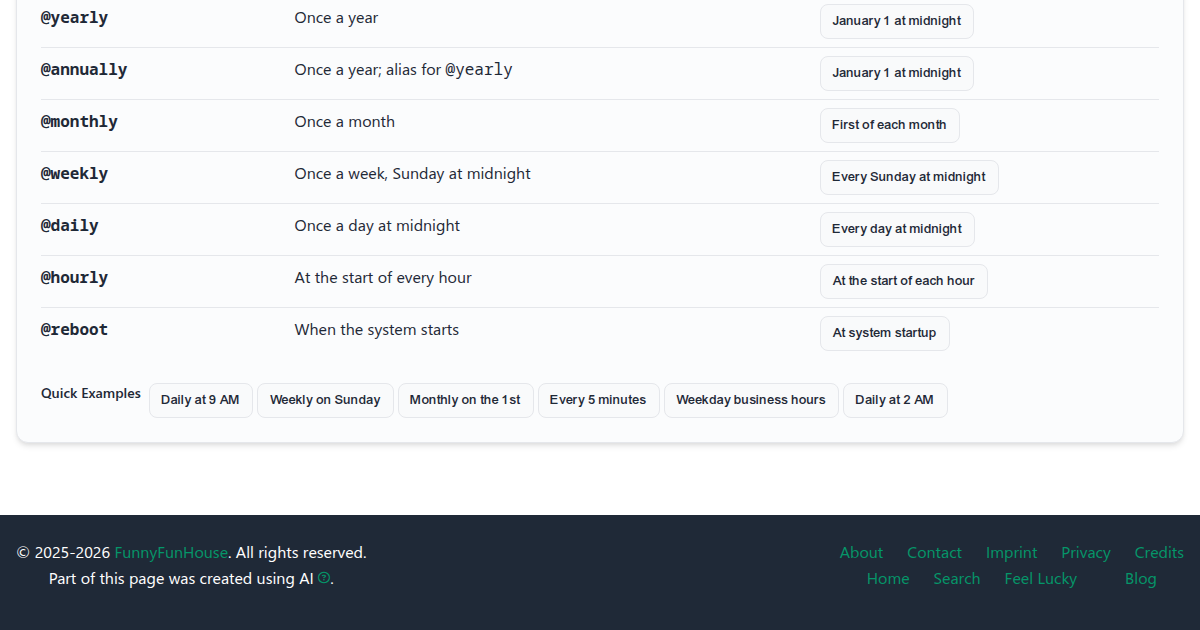
La referencia explica cada operador y horario especial junto a un botón que carga un ejemplo en el generador.
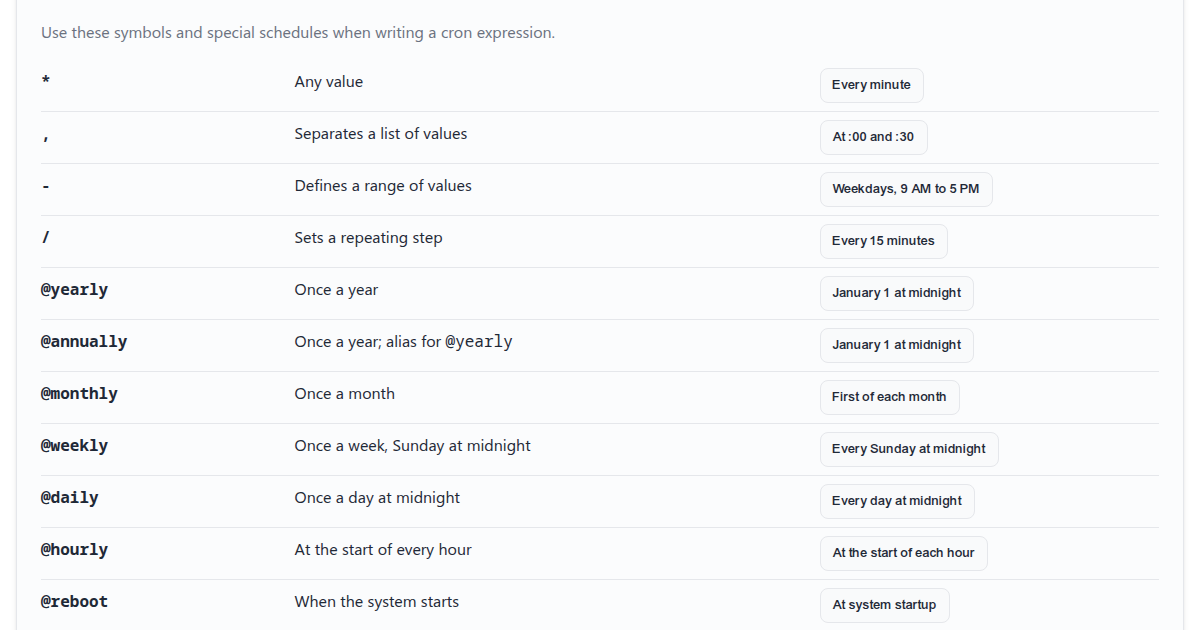
Los cuatro operadores de campo son:
*significa cualquier valor posible en ese campo.,separa una lista, como0,30para los minutos 0 y 30.-define un rango, como9-17para las horas de 9 a 17./establece un intervalo de paso, como*/15para cada 15 minutos.
Cron también ofrece abreviaturas habituales: @yearly y @annually significan una vez al año, @monthly una vez al mes, @weekly una vez a la semana, @daily una vez al día y @hourly al comienzo de cada hora. Son abreviaturas muy usadas, pero no forman parte del formato de cinco campos; comprueba que la implementación cron del sistema de destino las acepte. @reboot representa un evento de inicio del sistema, no un horario recurrente.
Valida y previsualiza antes de instalar
Selecciona Validate para comprobar los valores y ver avisos sobre errores frecuentes. Por ejemplo, cuando se indican tanto el día del mes como el día de la semana, muchas implementaciones cron aplican una condición O y no una condición Y. El aviso ayuda a detectarlo antes de copiar la expresión.
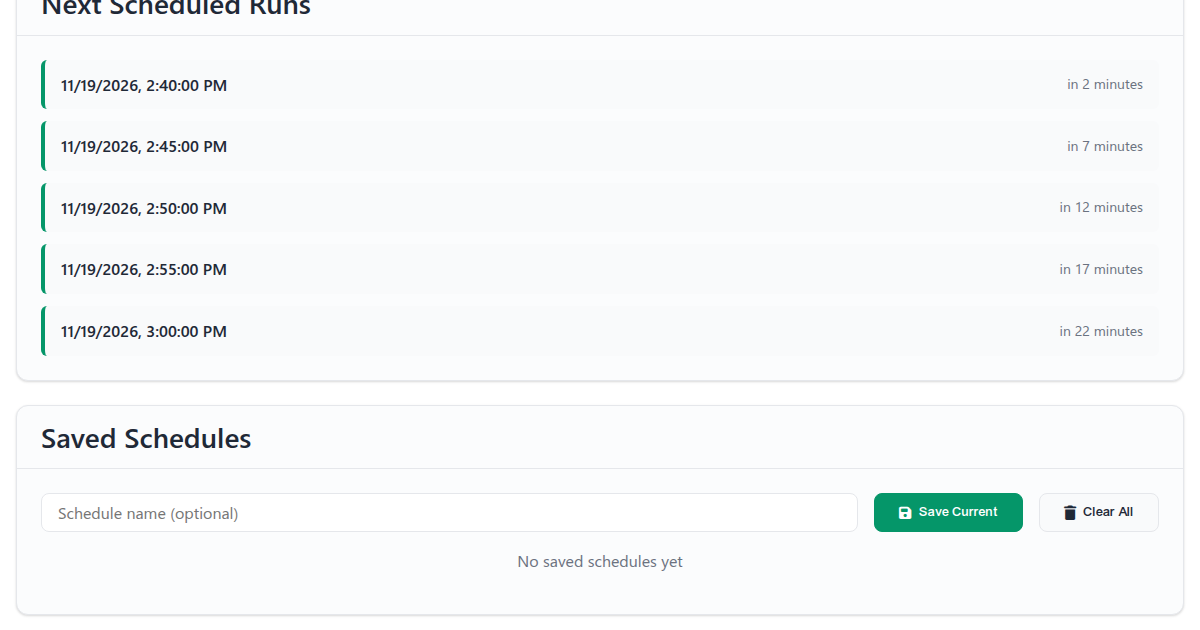
Para expresiones recurrentes, la aplicación puede mostrar hasta cinco próximas ejecuciones. La vista previa busca aproximadamente siete días hacia delante, así que un horario válido pero poco frecuente quizá no aparezca en ese intervalo. @reboot no tiene una próxima ejecución recurrente que mostrar. Usa los resultados como ayuda de planificación y comprueba los horarios importantes en el sistema que ejecutará la tarea.
Guarda horarios para más tarde
Ponle un nombre a un horario y guárdalo para cargarlo o eliminarlo más adelante. Los horarios se almacenan en el almacenamiento local del navegador, por lo que permanecen en ese perfil y no se sincronizan con una cuenta. La aplicación conserva hasta 20 horarios.
Instala la expresión en el sistema de destino
Cron Wizard crea y comprueba expresiones, pero no ejecuta comandos ni instala tareas cron. Después de revisar el resultado, cópialo en el crontab correspondiente del equipo de destino. Usa las rutas y el entorno de comandos de ese sistema y consulta su documentación para confirmar la compatibilidad con los horarios especiales.
Simplifica tu próximo horario
Usa Cron Wizard para convertir un horario conocido, analizar una línea que hayas heredado o aprender qué significa cada campo. Valida el resultado y revisa la vista previa cuando corresponda; después, instala el horario en el lugar adecuado para tu sistema.