Table of Contents
Cron-Ausdrücke fassen einen Zeitplan in fünf kurze Felder. Ein falsch gesetzter Wert kann jedoch den Ausführungszeitpunkt ändern. Der Cron Wizard hilft Ihnen, einen Ausdruck aus einer vertrauten Zeitangabe zu erstellen, eine Crontab-Zeile zu verstehen und das Ergebnis vor dem Einsatz auf einem Server zu prüfen.
Mit einer Zeitangabe beginnen
Geben Sie einen gängigen Zeitplan ein, zum Beispiel Jeden Montag um 9 Uhr oder Alle 5 Minuten, und wählen Sie Convert to Cron. Die App erkennt typische Uhrzeiten, Intervalle, Wochentage, Daten und Monatsnamen. Sie ist für übliche Zeitplanbeschreibungen gedacht, nicht für beliebige Anfragen in natürlicher Sprache.
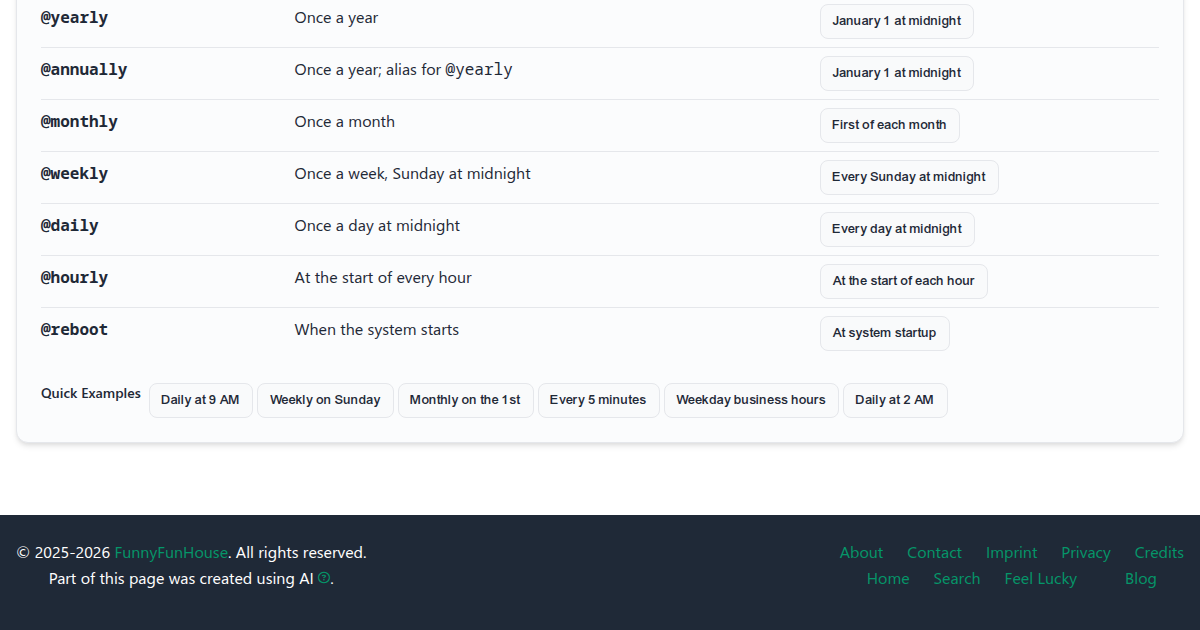
Die Schaltflächen unter Quick Examples laden fertige Zeitpläne. Bei der Auswahl werden die Cron-Felder und die Beschreibung ausgefüllt. So können Sie mit einem Beispiel starten und es anschließend anpassen.
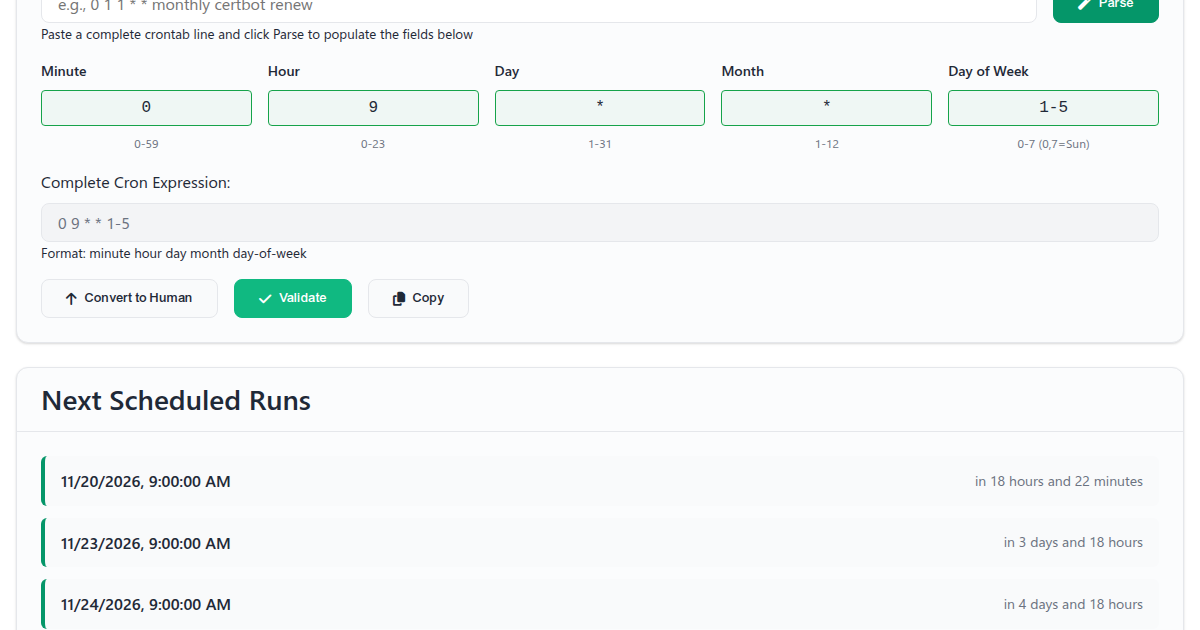
Einen Crontab-Eintrag erstellen oder parsen
Sie können jedes der fünf Felder direkt bearbeiten:
- Minute: 0 bis 59
- Stunde: 0 bis 23
- Tag des Monats: 1 bis 31
- Monat: 1 bis 12 oder ein Monatsname wie
JAN - Wochentag: 0 bis 7 oder ein Name wie
MON; 0 und 7 stehen beide für Sonntag
Der vollständige Ausdruck verwendet diese Reihenfolge: Minute Stunde Tag-des-Monats Monat Wochentag.
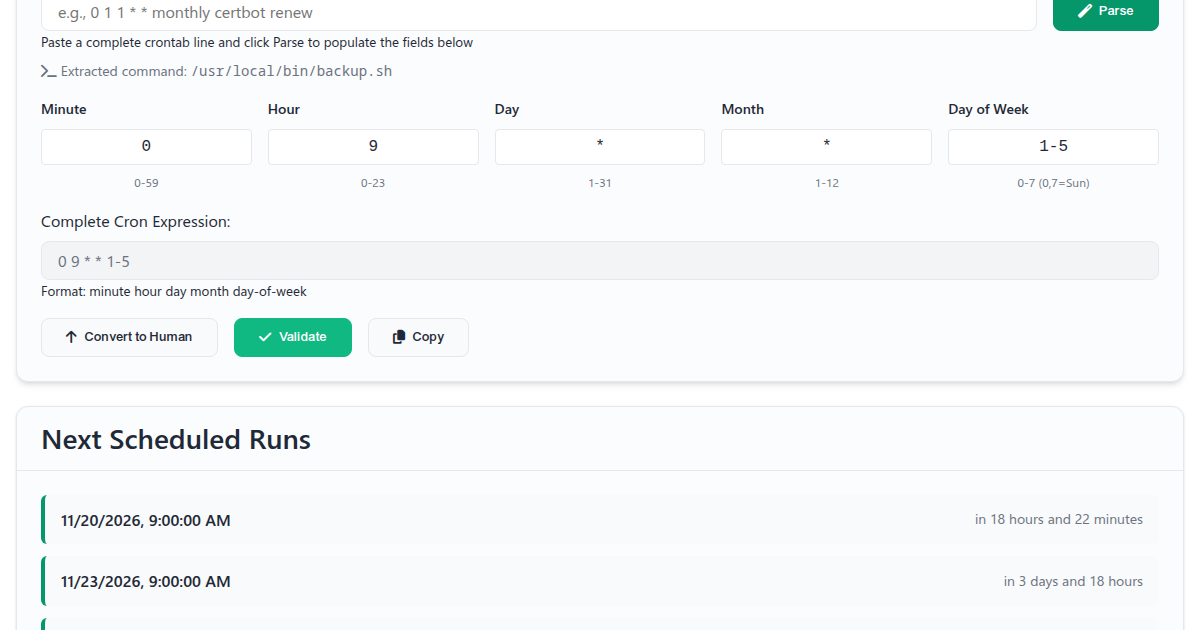
Um einen vorhandenen Eintrag zu prüfen, fügen Sie die ganze Zeile in Paste Complete Crontab String ein und wählen Sie Parse. Die App trennt Zeitplan und Befehl, damit Sie den Ausführungszeitpunkt untersuchen können, ohne den Befehl mit einem Cron-Feld zu verwechseln.
Operatoren und Sonderzeitpläne verstehen
Die Referenz erklärt jeden Operator und Sonderzeitplan neben einer Schaltfläche, die ein Beispiel in den Generator lädt.
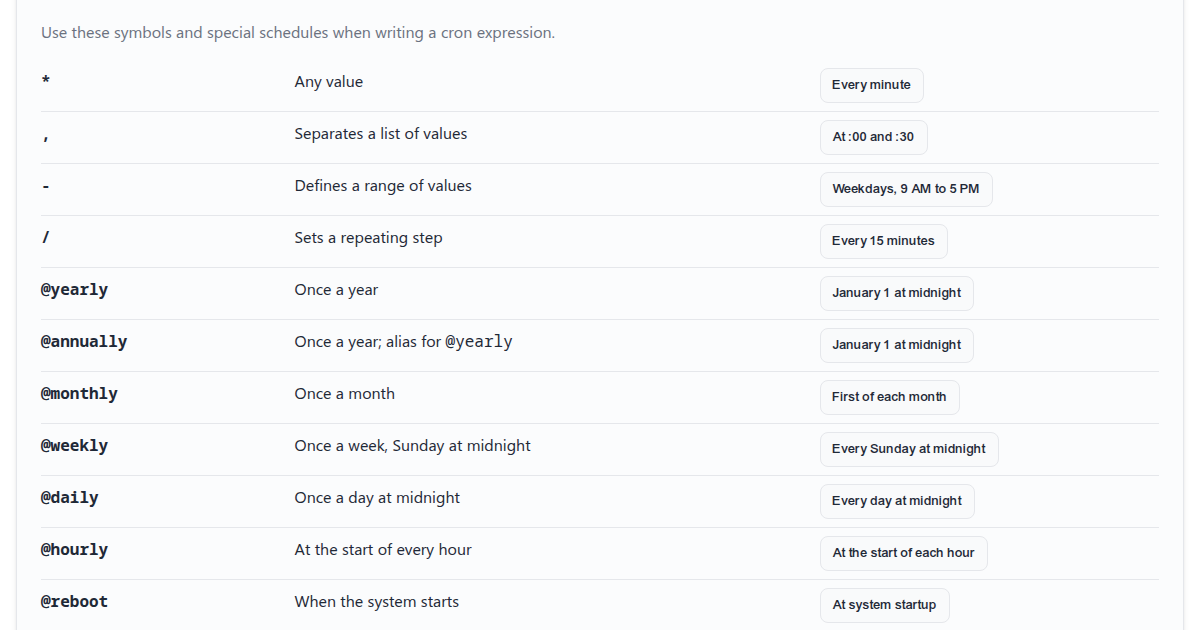
Die vier Operatoren für Felder sind:
*bedeutet jeden möglichen Wert in diesem Feld.,trennt eine Werteliste, zum Beispiel0,30für Minute 0 und 30.-legt einen Bereich fest, zum Beispiel9-17für die Stunden 9 bis 17./legt einen Schritt fest, zum Beispiel*/15für alle 15 Minuten.
Cron kennt außerdem gängige Kurzformen: @yearly und @annually bedeuten einmal pro Jahr, @monthly einmal pro Monat, @weekly einmal pro Woche, @daily einmal pro Tag und @hourly zu Beginn jeder Stunde. Diese Kurzformen werden häufig unterstützt, gehören aber nicht zum Fünf-Felder-Format. Prüfen Sie daher, ob die Cron-Implementierung Ihres Zielsystems sie akzeptiert. @reboot bezeichnet ein Ereignis beim Systemstart und keinen wiederkehrenden Zeitplan.
Vor der Installation validieren und die Vorschau ansehen
Wählen Sie Validate, um Feldwerte zu prüfen und Warnungen zu häufigen Fehlern zu erhalten. Sind beispielsweise sowohl der Tag des Monats als auch der Wochentag angegeben, behandeln viele Cron-Implementierungen diese Angaben als ODER-Bedingung statt als UND-Bedingung. Die Warnung hilft, das vor dem Kopieren des Ausdrucks zu erkennen.
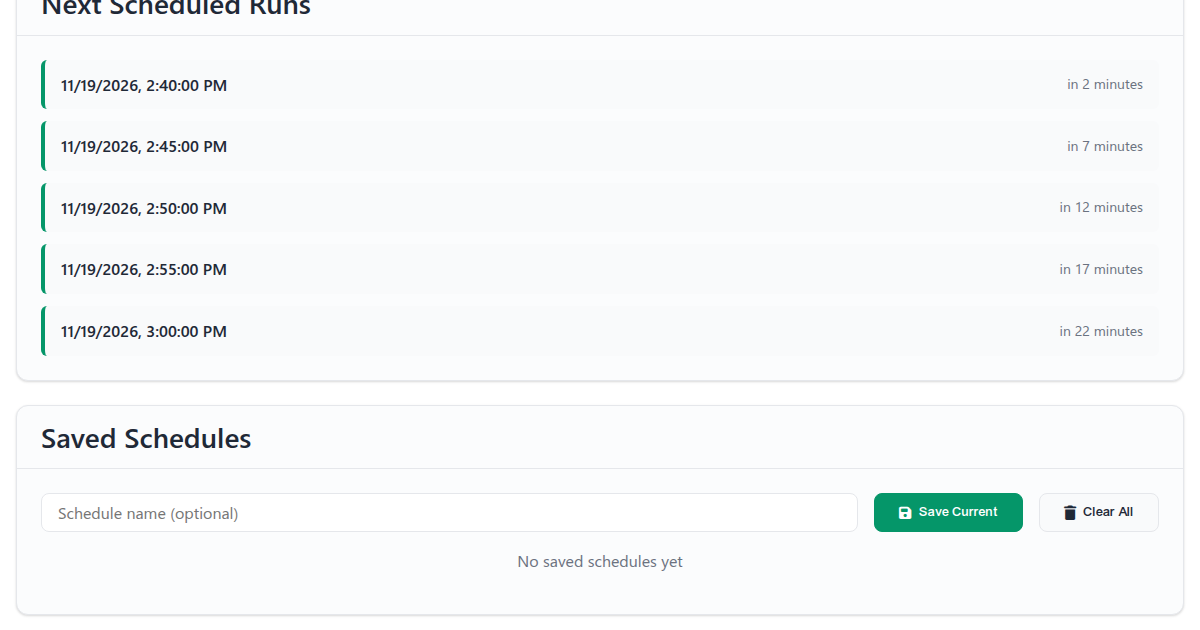
Bei wiederkehrenden Ausdrücken kann die App bis zu fünf kommende Ausführungszeitpunkte anzeigen. Die Vorschau sucht etwa sieben Tage voraus. Ein gültiger, aber seltener Zeitplan erscheint daher möglicherweise nicht in diesem Zeitraum. Für @reboot gibt es keine wiederkehrende Ausführung zur Vorschau. Betrachten Sie die Ergebnisse als Planungshilfe und prüfen Sie wichtige Zeitpläne auf dem Zielsystem.
Zeitpläne für später speichern
Geben Sie einem Zeitplan einen Namen und speichern Sie ihn, um ihn später erneut zu laden oder zu löschen. Gespeicherte Zeitpläne liegen im lokalen Speicher des Browsers. Sie bleiben also in diesem Browserprofil und werden nicht mit einem Konto synchronisiert. Die App behält bis zu 20 Zeitpläne.
Den Ausdruck auf dem Zielsystem einsetzen
Der Cron Wizard erstellt und prüft Zeitplan-Ausdrücke, führt aber keine Befehle aus und installiert keine Cron-Jobs. Kopieren Sie den geprüften Ausdruck in die passende Crontab des Zielsystems. Beachten Sie dort die Befehlspfade und die Umgebung und prüfen Sie in der Cron-Dokumentation, ob Sonderzeitpläne unterstützt werden.
Den nächsten Zeitplan einfacher erstellen
Mit dem Cron Wizard können Sie eine vertraute Zeitangabe umwandeln, eine übernommene Zeile parsen oder die Bedeutung der einzelnen Felder lernen. Validieren Sie das Ergebnis und prüfen Sie, falls vorhanden, die Vorschau. Installieren Sie den Zeitplan anschließend an der passenden Stelle auf Ihrem System.